
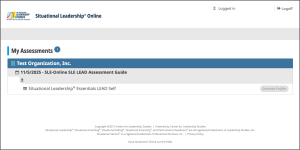
Step 1: Click “Situational Leadership® Essentials LEAD Self” to complete your self-assessment.
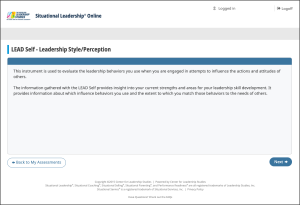
Step 2: Click “Next” and follow the instructions provided.
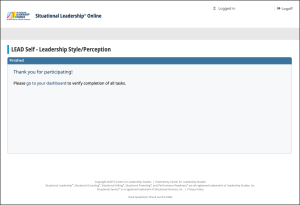
Step 3: Click “go to your dashboard” once you’ve completed your LEAD assessment.
Inviting Feedback: The LEAD Other Assessment
If you are completing the LEAD Other assessment (check with your administrator), please be sure to invite feedback providers as soon as possible to give them ample opportunity to respond.
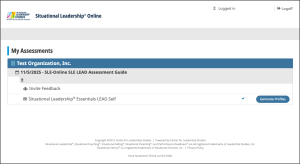
Step 1: Click “Invite Feedback” to send the LEAD Other assessment to your feedback providers.
Step 2: Click “Add Feedback Provider”
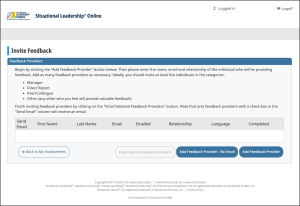
Step 3: Fill out your feedback provider’s information.
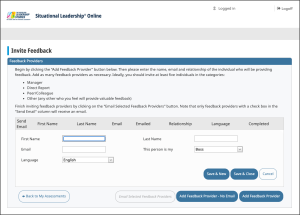
Step 4: Click “Save & New” to add another feedback provider.
Step 5: Click “Save & Close” if this is your last feedback provider request.
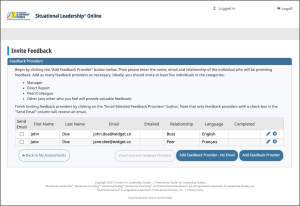
Step 6: Click “Email Selected Feedback Providers” to send the email request to the feedback providers you have selected.
Retrieving Your LEAD Profile
NOTE: If you are attending an instructor-led session, your LEAD profile will be provided to you in the classroom.
If you are attending an instructor-led virtual or online version of the course, refer to the following directions.
NOTE: Please wait to generate your LEAD profile until as close to the date of the training session as possible. This will allow your feedback providers enough time to provide their input.
Step 1: Return to your LEAD assessment(s).
Step 2: Click “Generate Profiles.”
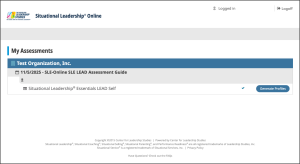
Step 3: Click to open the PDF that was downloaded. You may save this or print a copy. Please bring this assessment with you so that you can reference during your session.
NOTE: If, upon reviewing this guide, you have any additional questions or concerns, please contact us at onlinesupport@situational.com.
Completando su evaluación LEAD
Paso 1: Haz clic en “Liderazgo Situacional® Essentials LEAD Self” para completar tu autoevaluación.
Paso 2: Haga clic en “Siguiente” y siga las instrucciones.
Paso 3: Haga clic en Accede a tu panel de control una vez que hayas completado tu evaluación LEAD.
Invitando Retroalimentación: La Evaluación LEAD Other
Si está completando la evaluación LEAD Other (consulte con su administrador), asegúrese de invitar a quienes brindan retroalimentación lo antes posible para darles suficiente tiempo para responder.
Paso 1: Haga clic en “Invitar Retroalimentación” para enviar la evaluación LEAD Other a quienes brindan retroalimentación.
Paso 2: Haz clic en “Añadir proveedor de comentarios”.
Paso 3: Completa la información de tu proveedor de retroalimentación.
Paso 4: Haz clic en “Guardar y nuevo” para agregar otro proveedor de retroalimentación.
Paso 5: Haz clic en “Guardar y cerrar” si esta es tu última solicitud de proveedor de retroalimentación.
Paso 6: Haz clic en “Enviar correo electrónico a los proveedores de retroalimentación seleccionados” para enviar la solicitud por correo electrónico a los proveedores de retroalimentación que hayas seleccionado.
Recuperando Tu Perfil DE CLIENTES-LEAD
NOTA: Si asiste a una sesión impartida por un instructor, se le proporcionará su perfil LEAD en el aula.
Si asiste a una versión virtual o en línea del curso impartido por un instructor, consulte las siguientes instrucciones.
NOTA: Por favor, espere hasta una fecha lo más cercana posible a la sesión de capacitación para generar su perfil LEAD. Esto les dará a quienes brindan retroalimentación tiempo suficiente para brindar sus comentarios.
Paso 1: Regrese a sus evaluaciones LEAD.
Paso 2: Haga clic en “Generar perfiles”.
Paso 3: Haga clic para abrir el PDF descargado. Puede guardarlo o imprimir una copia. Traiga esta evaluación para consultarla durante la sesión.
NOTA: Si después de revisar esta guía tiene alguna pregunta o inquietud adicional, contáctenos en onlinesupport@situational.com.